
- Vastaanotettujen laskujen seuraaminen API-yhteyden kautta
- Vastaanotettujen laskujen seuraaminen Maventan käyttöliittymässä
- Laskun tiedot ja toiminnot Maventan käyttöliittymässä
Vastaanotettujen laskujen seuraaminen API-yhteyden kautta
Kun taloushallinnon ohjelmisto on liitetty Maventaan API-yhteydellä, vastaanotetut laskut siirtyvät taloushallinnon ohjelmistoon automaattisesti ja niitä voidaan käsitellä siellä. Tästä syystä uusia laskuja ei ole tarpeen tarkistaa manuaalisesti Maventan käyttöliittymän Saapuneet-välilehdeltä eikä ladata sieltä.
Tavat seurata uusia vastaanotettuja laskuja API:n kautta
Webhookit (suositeltu): Maventa lähettää taloushallinnon ohjelmistolle ilmoituksen heti, kun uusi lasku on vastaanotettu. Ohjelmisto voi tämän jälkeen ladata laskun välittömästi.
Tilakyselyt: taloushallinnon ohjelmisto kysyy Maventalta uusia vastaanotettuja laskuja säännöllisin väliajoin, tavallisesti kerran tai kahdesti päivässä. Tämä on vaihtoehto silloin, kun webhookeja ei voida käyttää. Tilakyselyä voidaan käyttää myös kerran päivässä webhookien rinnalla varmistuksena, jotta yksikään lasku ei jää huomaamatta.
API:n kautta käytettävissä olevat vastaanoton toiminnot
-
Laskujen ja liitteiden lataaminen: taloushallinnon ohjelmisto lataa laskun tarvitsemassaan muodossa yhdessä laskun kuvan (PDF) ja mahdollisten muiden liitteiden kanssa. Jos lähettäjä ei ole toimittanut laskun kuvaa, taloushallinnon ohjelmisto voi pyytää Maventan muodostamaa laskun kuvaa.
-
Laskun alkuperä: laskun tiedoista näkyy, mistä lasku on saapunut, esimerkiksi Peppol-verkosta tai skannauspalvelusta. Skannattujen laskujen tiedot voivat olla epätarkempia kuin sähköisten laskujen, riippuen alkuperäisen asiakirjan laadusta.
-
Detect-tulokset: jos Detect-palvelu on käytössä, taloushallinnon ohjelmisto voi hakea palvelun tarkistusten tulokset jokaiselle vastaanotetulle laskulle, kuten ALV-rekisteritarkistuksen ja pankkitilin muutoksen tunnistuksen tulokset. Tulosten avulla voidaan tunnistaa laskut, jotka on syytä tarkistaa huolellisemmin ennen hyväksymistä.
-
Huijauksen raportointi: epäillyt huijauslaskut voidaan raportoida suoraan taloushallinnon ohjelmistosta. Raportin tilan voi tarkistaa, ja raportin voi poistaa, jos epäily osoittautuu aiheettomaksi. Kustakin laskusta voidaan tehdä vain yksi raportti. Kuten Maventan käyttöliittymässä, toimintoa ei ole tarkoitettu laskun riitauttamiseen tai maksusta kieltäytymiseen.
Se, mitkä toiminnot ovat käytettävissä taloushallinnon ohjelmistossa, riippuu ohjelmiston API-yhteyden toteutuksesta. Ohjelmiston toimittaja voi kertoa, mitä toimintoja ohjelmisto tukee.
ℹ️ Lisätietoja on saatavilla dokumentaatiossa: Invoice receiving ja Fraud reporting.
Vastaanotettujen laskujen seuraaminen Maventan käyttöliittymässä
Maventan käyttöliittymän laskunäkymät ovat yritystilin admin- ja user-tason käyttäjien tarkasteltavissa. Saapuneet ja lähetetyt laskut on jaettu omille välilehdilleen, ja näkymää voi mukauttaa valitsemalla, näytetäänkö sivulla 25, 50 vai 100 laskua kerrallaan.
Laskumäärän valinta tapahtuu näkymän oikeassa laidassa olevan 25/50/100 laskua per sivu -pudotusvalikon avulla.
👉 Avaa näkymä suoraan Maventassa: Saapuneet laskut. Kirjaudu ensin sisään, jos et ole vielä kirjautunut.
Vastaanotettujen laskujen hakeminen ja säilytysajat
Saapuneet laskut-välilehdellä voi hakea ostolaskuja seuraavilla tiedoilla:
-
Laskun numero
-
Toimittajan nimi
-
Laskun yksilöivä tunniste (ID)
Laskuja voi hakea myös tietyltä ajanjaksolta klikkaamalla Haku-kenttää näkymän vasemmassa laidassa ja määrittämällä haluttu aikaväli päivämäärinä Haku-kentän viereen ilmestyvään Luontiaika-kohtaan.
Määritetty aikaväli voidaan poistaa klikkaamalla Ⓧ -nappia päivämäärä-kenttien oikealla puolella.
Laskuja säilytetään Maventan käyttöliittymässä 24 kuukauden ajan, minkä vuoksi yli kaksi vuotta vanhoja laskuja ei voi enää tarkastella tai hakea Maventan kautta. Tämän johdosta laskujen arkistoinnista kirjanpitoon tai muuhun ulkoiseen tallennuspaikkaan on huolehdittava säilytysajan puitteissa.
💡 Jos haku ei tuota tulosta, tarkista, että olet oikealla välilehdellä ja ettei etsimäsi lasku ole yli 24 kuukautta vanha.
Näytettävien sarakkeiden valitseminen
Laskulistauksen sarakkeissa näytettävät tiedot ovat käyttäjän valittavissa. Valinta tapahtuu näkymän oikeasta laidasta löytyvän Valitse näytettävät sarakkeet -pudotusvalikon kautta klikkaamalla toivotut valintaruudut aktiivisiksi. Mikäli näytettäviä tietoja halutaan poistaa, tämä tapahtuu saman pudotusvalikon kautta klikkaamalla valintaruudut pois päältä.
Näkymään voi valita seuraavat tiedot:
-
Laskunumero ja Laskun ID
-
Viitenumero
-
Lähettäjä ja Lähettäjän org. nro. (yritystunnus)
-
Vastaanottaja ja Vastaanottajan org. nro. (yritystunnus)
-
Eräpäivä
-
Saapunut (vastaanottoaika)
-
Veroton summa ja Verollinen summa
-
Laskun tila
-
Vastaanottokanava
-
Avaa välilehtenä
Vastaanotettujen laskujen listan lataaminen
Laskulistauksen voi ladata tietokoneelle joko XLS- tai CSV-muodossa. Lataus tapahtuu näkymän oikeasta laidasta löytyvän Lataa-pudotusvalikon kautta klikkaamalla toivottua tiedostomuotoa. Lataus tapahtuu automaattisesti klikkauksen jälkeen.
ℹ️ Ladattavan tiedoston sisältö määräytyy sivunäkymän mukaan. Jos näkymäksi on valittu "25 laskua per sivu", ladattavaan tiedostoon sisältyy vain kyseiset 25 laskua. Jos laskuja halutaan ladata enemmän kerralla, sivukohtaista määrää on muutettava ennen latausta. Maksimi määrä on 100 laskua per sivu.
Laskun tiedot ja toiminnot Maventan käyttöliittymässä
Laskun tarkemmat tiedot saa näkyviin klikkaamalla kyseistä laskuriviä tai valitsemalla välilehti-ikonin, mikäli Avaa välilehtenä on määritetty laskulistauksessa näytettäväksi sarakkeeksi.
Laskun liitteet
Laskun liitetiedostot: Kaikki Maventaan välitetyt laskun tiedostot ovat tarkasteltavissa ja ladattavissa näkymän vasemmassa laidassa olevan Laskun liitetiedostot kohdan alla.
Näkymässä on tarkasteltavissa ja ladattavissa:
- Laskun kuva (PDF)
- Laskun alkuperäinen xml-aineisto (XML)
- Muut mahdolliset liitetiedostot (Liitetiedosto-pudotusvalikko)
- Virtuaaliviivakoodi
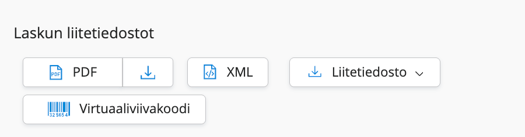
Mikäli jokin liitetiedosto puuttuu näkymästä, tämä ei ole saapunut onnistuneesti toimittajalta Maventaan.
Laskun merkitseminen käsitellyksi ja huijauslaskujen raportointi
Merkitse käsitellyksi: Tieto merkinnästä näkyy ainoastaan toimintoa käyttäneelle käyttäjälle. Toiminnolla ei ole vaikutusta Maventan käyttöliittymän ulkopuolelle, eikä laskun toimittajalle välity tietoa merkinnän tekemisestä.
Vastaanotettu lasku voidaan merkitä käsitellyksi klikkaamalla näkymän oikeassa laidassa olevaa Merkitse käsitellyksi-nappia.
Raportoi huijaus: Mikäli vastaanotettua laskua epäillään huijaukseksi, siitä voidaan tehdä ilmoitus järjestelmään klikkaamalla näkymän oikeassa laidassa olevaa Raportoi huijaus-nappia.
Raportoinnin syyksi on valittavissa muunmuassa seuraavat vaihtoehdot:
-
Olematon tuote
-
Olematon yritys
-
Perusteeton lasku, tai epäily, ettei lasku noudata lakia
- Harhaanjohtava markkinointi
- Toimittaja tunnettu aiemmasta huijauksen yrityksestä tai epäilyttävästä toiminnasta
📌 Raportoi huijaus -toiminto on tarkoitettu ainoastaan rikollisen toiminnan ehkäisyyn. Toimintoa ei voi käyttää laskun sisällön epäselvyyksien selvittämiseen, kaupallisiin riitatilanteisiin tai maksusta kieltäytymiseen.