
⚠️ Emme suosittele Maventa Connectorin käyttöä uusissa integraatioissa. Harkitse sen sijaan Maventa API:n suoraa käyttöä.
Käytön aloitus ja perusasetukset
Käyttö ja ominaisuudet
Seuranta ja raportointi
Päivitykset, vianmääritys ja ongelmatilanteet
- Ohjelmiston päivitys, manuaalinen poisto sekä asennusongelmat
- Vianmääritys ja virhetilanteet
- Yleisimmät virheviestit ja niiden korjaaminen
- Erityistilanteet
Käytön lopettaminen
Maventa Connector ja EU:n kyberkestävyyssäädös
EU:n kyberkestävyyssäädös (CRA) on uusi EU-asetus, joka asettaa kyberturvallisuusvaatimuksia digitaalisia elementtejä sisältäville tuotteille. Tämä kattaa laitteet ja ohjelmistot, jotka toimivat digitaalisessa ympäristössä ja voivat yhdistyä suoraan tai epäsuorasti verkkoon. Tämä koskee myös ladattavia ohjelmistotuotteita, kuten Maventa Connectoria.
Mikäli Maventa Connectorissa havaitaan aktiivisesti hyödynnettävä haavoittuvuus 11.9.2026 jälkeen, tapauksesta tehdään lakisääteinen ilmoitus Traficomille Maventan toimesta 24 tunnin kuluessa. Tämä velvollisuus on voimassa niin kauan kuin asiakkaat käyttävät Maventa Connectoria, riippumatta siitä, ovatko he päivittäneet ohjelmiston. Kyseessä ei ole kertaluonteinen sääntöjen noudattamiseen liittyvä tehtävä, vaan jatkuva operatiivinen vastuu.
Maventa Connectorin tietoturvaa ja vaatimustenmukaisuutta kehitetään jatkuvasti. Palvelun käyttäjille suositellaan aina uusimman ohjelmistoversion käyttöä järjestelmän turvallisuuden varmistamiseksi.
Ohjelmiston päivittäminen
Maventa Connectorista on julkaistu uusi versio, joka sisältää kriittisiä tietoturvaparannuksia.
- Toimenpidesuositus: Maventa Connector kannattaa päivittää uusimpaan versioon mahdollisimman pian, mieluiten lähikuukausien aikana
- Päivitysohjeet ja lataus: Uusin versio sekä yksityiskohtaiset päivitysohjeet löytyvät dokumentaatiostamme täältä: Maventa Connector
⚠️ Connector-versio 2.1+ vaatii .NET Framework 4.8.1 -version, joka puolestaan vaatii Windows 10:n (versio 21H2 tai uudempi), Windows 11:n tai Windows Server 2022:n tai uudemman. Connector-versiot 2.0.x vaativat .NET Framework 4.6.1 -version.
Tarkista Windows-versiosi ennen Connectorin päivitystä. .NET Framework 4.8.1 -versiota ei voi asentaa vanhempiin järjestelmiin, kuten Windows 8.1, Windows Server 2016 tai Windows Server 2019, eikä Connector 2.1 toimi niissä. Kyseiset koneet täytyy päivittää tuettuun Windows-versioon ennen päivitystä. Jos .NET Framework 4.8.1 ei ole vielä asennettuna, asenna se ennen Connectorin asennusohjelman suorittamista.
Lainsäädännön ja kyberkestävyyssäädöksen vaatimusten kehittymistä seurataan jatkuvasti, ja ohjelmistoa päivitetään vastaamaan uusia määräaikoja ja standardeja. Maventa seuraa aktiivisesti kyberkestävyyssäädöksen vaatimuksia ja jatkaa työtä edellä tulevia määräaikoja.
Connectorin käyttöönotto ja perusasetukset
Maventa Connector on taustapalvelu, joka välittää myyntilaskuja laskutusohjelmistosta Maventaan ja noutaa ostolaskuja Maventasta laskutusohjelmistoon määritettyjen kansioiden kautta.
Edellytykset käytölle:
- Maventa-tili: Yrityksellä on oltava rekisteröity tili Maventa-palvelussa.
- Aineistomuoto: Laskutusohjelmiston on pystyttävä tuottamaan ja lukemaan Maventan tukemia XML-formaatteja.
- Järjestelmäoikeudet: Asennus ja ajo vaativat Windows-järjestelmänvalvojan (Admin) oikeudet.
- Yhteysasetukset: Connector käyttää standardia HTTPS-protokollaa (portti 443) ja ottaa yhteyden osoitteeseen secure.maventa.com. Ohjelmistossa ei ole erillistä välityspalvelintukea (proxy).
-
Järjestelmävaatimukset (.NET Framework)
- Connector käyttää Windows-ympäristössä .NET Framework 2.0 -versiota.
- Koska .NET Framework 3.5 sisältää versiot 2.0 ja 3.0, suositellaan tarvittaessa .NET Framework 3.5 -version asentamista Windowsin ominaisuuksien kautta.
Asennus ja käyttöönoton vaiheet:
- Lataaminen: Lataa uusin Maventa Connector -asennustiedosto (maventa-connector-installer-latest.msi) täältä.
- Kirjautuminen: Kirjaudu ohjelmistoon Maventan käyttäjätunnuksilla (sähköposti ja API-avain).
- Myyntilaskut (OUT-kansio):
- C:\Maventa\Yritys\Out).
- Aseta Connector valvomaan tätä kansiota (Lähetys: Valvottu hakemisto).
- Connector siirtää kansioon ilmestyvät laskut automaattisesti Maventaan.
- Ostolaskut (IN-kansio):
- Vastaanotettavia laskuja varten pitäisi syntyä käyttöönotossa oma hakemisto, jonka viimeisen kansion nimi on In (esim. C:\Maventa\Yritys\In).
- Määrittele kansio Connectorin asetuksiin ja aseta tarvittaessa vastaanottoajastin päälle halutulle aikavälille.
- Laskutusohjelma noutaa saapuneet laskut IN-kansiosta asetusten mukaisesti
Vaikka Connector luo sekä IN- että OUT-kansiot automaattisesti käyttöönoton yhteydessä, suosittelemme vielä tarkistamaan että kansiot ja polku ovat oikein
Kielen vaihtaminen
Connectorin kieltä ei voi muuttaa suoraan käyttöliittymästä.
Kieli vaihdetaan nollaamalla asetukset:
- Sulje Connector kokonaan (tarvittaessa Windowsin Tehtävienhallinnan kautta).
- Etsi ja poista asetustiedosto config.xml (sijainti yleensä C:\ProgramData\Maventa Connector).
- Käynnistä Connector uudelleen, jolloin ohjelma pyytää valitsemaan kielen ensimmäisellä käynnistyskerralla. Asetukset on tämän jälkeen määritettävä uudelleen.
Usean työaseman ja yrityksen hallinta
- Yksi Connector per työasema: Jos ohjelma asennetaan useille työasemille paikallisesti, jokaisella käyttäjällä on oltava omat Maventa-kirjautumistunnukset
- Jokaiselle Connectorille määritetään tällöin erikseen asetukset, jolloin kaikilla työasemilla on määriteltynä esimerkiksi oma OUT-kansio ulospäin lähteville laskuille.
- Useita yrityksiä yhdessä Connectorissa: Voit yhdistää Connectorilla Maventaan kaikki yrityksen jotka ovat yhdistettynä Connectoriin kirjautuneeseen käyttäjätunnukseen
- Kun kirjaudut Connectoriin, uudet yritykset ilmestyvät oikeanpuoleiseen yrityslistaan.
- Määritä ja tallenna asetukset jokaiselle yritykselle erikseen.
- Yrityksiä voi asettaa yksitellen Online- tai Offline-tilaan.
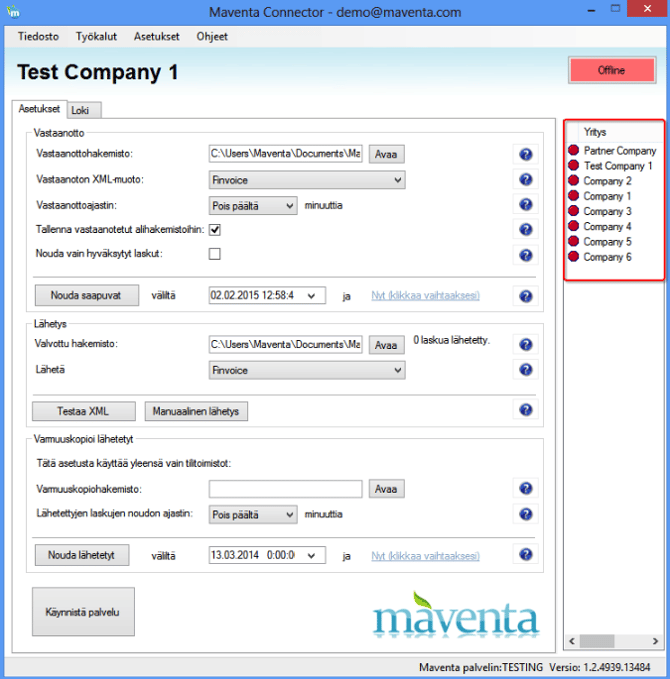
Mikäli Connectorista puuttuu yritys, jonka siellä kuuluisi näkyä, voit pyytää kyseisen yrityksen Maventa-pääkäyttäjää lisäämään käyttäjätunnuksesi tarvittavaan yritykseen Maventassa.
Liitetiedostojen ja laskukuvien käsittely
Laskujen liitteitä ja omia PDF-laskukuvia voidaan lähettää kahdella tavalla:
| Lähetystapa | Toimintaperiaate ja vaatimukset |
| Automaattilähetys | Laskuaineisto (.xml), laskukuva (.pdf) ja liitteet pakataan ZIP-tiedostoksi ja tallennetaan Out-kansioon. XML-tiedosto on itse lasku, samanniminen PDF-tiedosto on laskun kuva ja muut tiedostot ovat liitteitä (esim. lasku1001.xml, lasku1001.pdf, liite1.pdf). |
| Manuaalinen lähetys | Käytetään käyttöliittymän "Manuaalilähetys"-painiketta. Valitaan ensin XML-tiedosto, jonka jälkeen ohjelma kysyy laskun PDF-kuvaa (voi ohittaa painamalla Peruuta) ja sen jälkeen valitaan varsinaiset liitetiedostot. Huom: Toimii vain Finvoice-formaatilla, jossa on yksi lasku tiedostoa kohden. |
Automaattilähetys
Voit lähettää laskut automaattilähetyksellä, niin että lasku pakataan zip-tiedostoon ja tallennetaan normaalisti Out-kansioon.
Pakatussa zip-tiedostossa XML-tiedosto on itse lasku, samalla nimellä oleva .pdf on laskun kuva ja kaikki muut tiedostot liitteitä.
Esimerkiksi zip-tiedoston sisältö voisi olla: lasku1001.xml, lasku1001.pdf, liite1.pdf.
Varmista, että Connectorin lähetysformaatti vastaa sitä jota haluat lähettää. Jos käytät Finvoicea ja lähetät useita laskuja yhdessä xml-tiedostossa, käytä formaattia finvoice-multiple (tässä formaatissa ei voi lähettää liitteitä)
Manuaalinen lähetystapa
Lähettää laskut manuaalisesti napilla "Manuaalilähetys", jossa valitaan ensin laskun XML-tiedosto ja sen jälkeen liitteet.XML-tiedoston jälkeen kysytään ensin laskun kuvaa erikseen, jos sitä ei ole, voi kohdan ohittaa painamalla 'peruuta' ja tämän jälkeen valitaan mahdolliset liitteet:- Sinulle aukeaa ensin ikkuna: Haluatko lisätä laskulle liitetiedostoja?
-
- Valitse : Kyllä
- Valitse laskun PDF tai ohita painamalla "Peruuta"
- Tässä kohdassa voit valita laskun pdf-kuva tai paina peruuta/cancel, mikäli et halua lisätä laskun pdf kuvaa.
- Seuraavaksi aukeaa ikkuna: Valitse yksi tai useampi liitetiedosto tai ohita painamalla "Peruuta"
- Tässä kohdassa voit tarvittaessa lisätä laskun liitteet.
Tärkeää Tulostuspalvelua käytettäessä:
Jos omia PDF-laskukuvia halutaan käyttää postitse tulostettavissa laskuissa, asetus on aktivoitava Maventa-tilin kautta kohdasta: Asetukset -> Laskuasetukset -> Laskujen lähettäminen -> Tulostuspalvelu -> Käytä omaa laskun kuvaa tulostettavissa laskuissa.
Testiympäristön käyttö
Aineiston siirtoa ja käyttäytymistä suositellaan testattavaksi ennen tuotantokäyttöä Maventan erillisessä testiympäristössä.
- Rekisteröityminen: Luo testitili osoitteessa https://testing.maventa.com/login.
- Kirjautuminen Connectoriin: Valitse Connectorin kirjautumisikkunan alasvetovalikosta ympäristöksi TESTING ja kirjaudu testitilin tunnuksilla.
- Asetukset ja testaus: Määritä valvottavat kansiot ja siirrä laskutusohjelmalla luotuja testilaskuja
Out-kansioon. Seuraa siirtoa Loki-välilehdeltä. - Sähköpostilaskujen estäminen: Testiympäristöstä lähtevät sähköpostilaskut toimitetaan vastaanottajalle, jos toiminto on sallittu. Käytä testauksessa omaa sähköpostiosoitettasi tai estä sähköpostien lähetys testitilin asetuksista: Asetukset -> Laskujen lähettäminen -> Laskun lähetys sähköpostitse -> Älä lähetä laskua sähköpostilla.
- Tuotantoon siirtyminen: Kun testaus on valmis, vaihda Connectorin kirjautumisnäkymästä ympäristöksi PRODUCTION (tuotanto) ja kirjaudu varsinaisen tuotantotilin (https://secure.maventa.com/login) tunnuksilla.
Seuranta, lokit ja raportointi
Connectorin lokitiedot
Siirtoja ja virhetilanteita suositellaan seurattavan säännöllisesti Connectorin Loki-välilehdeltä. Jos haluat tarkastella aiempia lokitietoja, päiväkohtaiset lokitiedostot tallentuvat tekstimuodossa polkuun %CommonApplicationData%/Maventa Connector/log_yyyy_dd.txt mikäli Event Viewer ohjelman on sallittu tallentaa tiedot.
Lokin hallinta ja koon kasvattaminen Windows Event Viewerissä
Connector kirjoittaa tapahtumia myös Windowsin tapahtumienvalvontaan (Event Viewer). Voit suurentaa lokikokoa ja muuttaa asetuksia seuraavasti:
- Avaa Windowsin Event Viewer (Tapahtumienvalvonta).
- Navigoi vasemmasta valikosta: Applications and Services Logs -> Maventa.
- Klikkaa Maventa-kohtaa hiiren oikealla painikkeella ja valitse Properties.
- Määritä suurempi maksimikoko (Maximum log size) ja valitse tarvittaessa Do not overwrite events (clear log manually), jotta vanhoja tapahtumia ei ylikirjoiteta automaattisesti.
Lokivirheiden sähköpostihälytykset
Voit asettaa Windowsin lähettämään automaattisen sähköposti-ilmoituksen, kun Connectorin lokiin kirjautuu virhe:
1. Valitse Event Viewerissä virheellinen tapahtuma Maventa-lokista niin, että se on aktiivinen
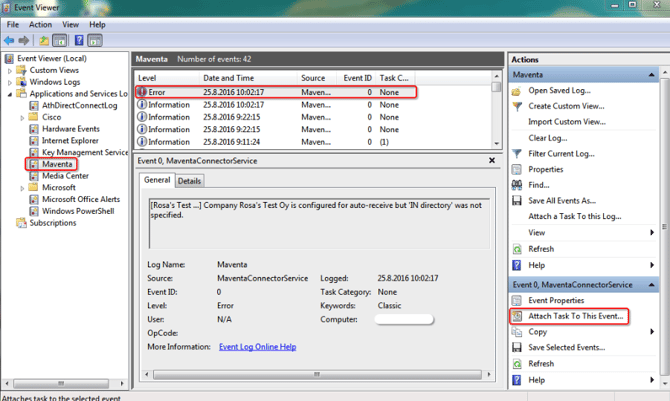
2. Valitse oikeasta reunasta Attach Task To This Event (Liitä tehtävä tähän tapahtumaan).
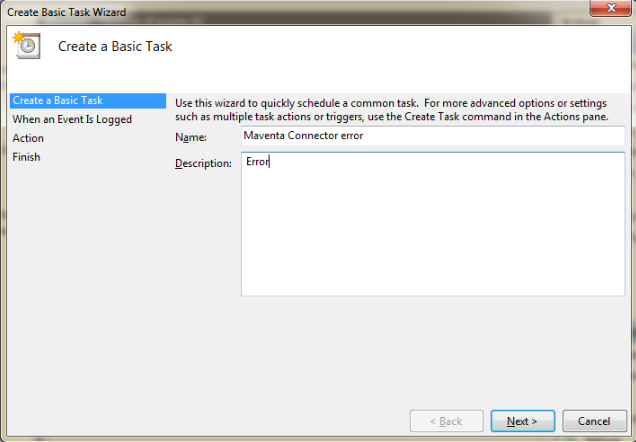
3. Luo perustehtävä (Create a Basic Task): Anna nimi (esim. "Maventa Connector Virhe") ja valitse Seuraava
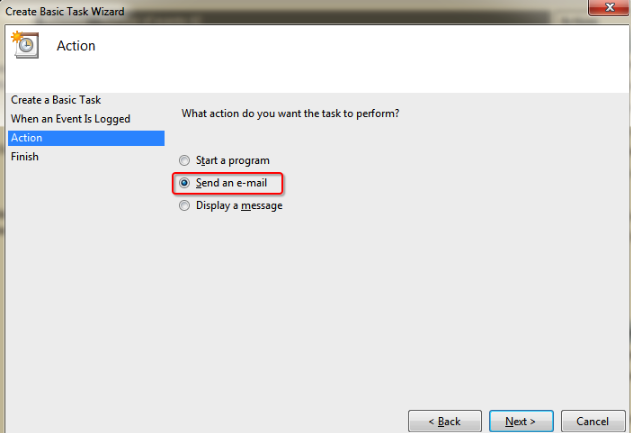
4. Valitse toiminnoksi Send an e-mail (Lähetä sähköposti) ja klikkaa Seuraava
5. Syötä sähköpostiasetukset: lähettäjä, vastaanottaja, otsikko, viestin sisältö sekä organisaatiosi SMTP-palvelin.
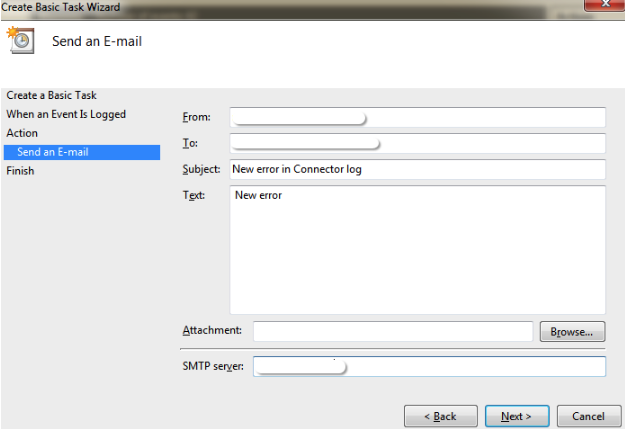
6. Klikkaa Seuraava ja viimeistele tehtävä.
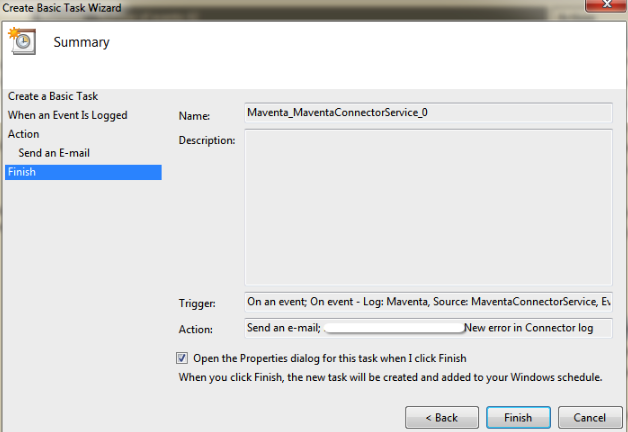
- Miten saan virheilmoitukset sähköpostiin?
Määritä Microsoft Event Viewerin kautta tehtävä, joka lähettää sähköpostin virheistä. - Mitä tietoja tarvitsen sähköpostin asetuksiin?
Lähettäjän ja vastaanottajan sähköpostiosoitteet, viestin otsikon ja sisällön sekä SMTP-palvelimen tiedot.
Sähköpostiraportit laskujen lukumääristä
Jos lokien jatkuva manuaalinen seuranta ei ole mahdollista, voit tilata koontiraportin laskujen lukumääristä suoraan Maventa-tililtä:
- Navigoi: Asetukset > Yrityksen tiedot > Sähköpostiraportit.
- Syötä sähköpostiosoite (useita osoitteita voi erottaa pilkulla) ja valitse lähetysväli (päivittäin, viikoittain tai kuukausittain).
Voit verrata laskutusohjelmasi lähettämien laskujen määrää Maventan raportoimaan määrään. Jos määrissä on eroja, tarkista Connectorin lokitiedosto virheiden varalta.
Ohjelmiston päivitys, manuaalinen poisto sekä asennusongelmat
Kun päivität Maventa Connectorin uudempaan versioon, vanha versio ja sen tiedostot on suositeltavaa poistaa kokonaan häiriöiden välttämiseksi.
Ennen uuden version asennusta
- Tarkista sijainnit Program Files ja ProgramData ja poista vanhat asennustiedostot.
- Jos et halua uuden version käyttävän vanhoja asetuksia, poista config.xml-tiedosto kansiosta C:\ProgramData\Maventa Connector.
Lataa tämän jälkeen uusin versio Maventan sivuilta.
Virhetilanne uuden version asennuksessa: "Error 1001. Palvelu on jo olemassa"
Jos asennus epäonnistuu kyseiseen virheeseen, aiempi Windows-palvelu on poistettava manuaalisesti:
- Avaa Windowsin palvelunhallinta kirjoittamalla komentoriville (cmd) tai Suorita-ikkunaan (Win + R) komento services.msc.
- Etsi luettelosta Maventa Connector Service. Jos se on käynnissä, klikkaa sitä hiiren oikealla ja valitse Pysäytä.
- Avaa Komentorivi (cmd) järjestelmänvalvojana (Run as Administrator) ja suorita komento:
sc DELETE MaventaService
(Jos käytät PowerShellia, komento on sc.exe delete MaventaService) - Käynnistä tietokone uudelleen.
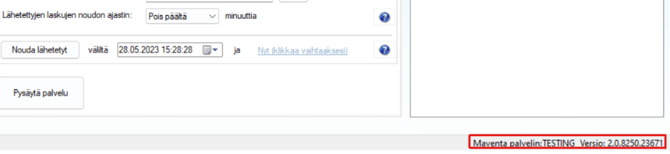
- Suorita uusi asennus tiedostosta maventa-connector-installer-latest.msi. Nykyisen versionumeron näkee Connector-ikkunan oikeasta alareunasta.
Löydät nykyisen versiosi tiedot Connectorista oikealta alareunasta (punaisella merkitty):
Maventa Connector ei asennu tai kaatuu käynnistettäessä
Jos ohjelmiston asennus epäonnistuu tai sovellus sulkeutuu yllättäen käynnistyksen yhteydessä, suorita seuraavat tarkistukset:
- Järjestelmänvalvojan oikeudet: Varmista oman yrityksesi IT-tuelta, että sinulla on täydet Windows-järjestelmänvalvojan (Admin) oikeudet sekä asennuksen suorittamiseen että Connector-palvelun ajamiseen.
- Uusin versio: Varmista, että käytät uusinta asennustiedostoa, jonka voi ladata Maventan sivuilta.
- Asetustiedoston korruptoituminen: Jos ohjelma kaatuu käynnistyksessä, asetustiedosto voi olla viallinen. Se voidaan nollata seuraavasti:
- Avaa Windowsin Tehtävienhallinta (Ctrl + Shift + Esc) ja sulje Connector-prosessi kokonaan.
- Etsi ja poista config.xml-tiedosto. Polku riippuu Windows-versiosta (jos kansiota ei näy, laita piilotetut tiedostot näkyviin Resurssienhallinnan asetuksista):
- Windows 11/Windows 10 / Vista / Windows 7: C:\ProgramData\Maventa Connector
-
- Käynnistä Connector uudelleen ja määritä sekä tallenna kaikki asetukset alusta alkaen.
Vianmääritys ja virhetilanteet
Lokiin kertyviä virheitä voi suodattaa Connectorissa valitsemalla Loki > Näytä: Virheet.
Palvelun suorittavan käyttäjän ja verkkolevyjen käyttöoikeudet
Kriittinen tarkistus lähes kaikissa virhetilanteissa: Windows-palvelut ajetaan oletuksena Local System Account -tunnuksella. Jos In- tai Out-kansiot sijaitsevat verkkolevyllä, tällä paikallisella järjestelmätunnuksella ei yleensä ole pääsyä verkkoresursseihin, vaikka sisäänkirjautuneella Windows-käyttäjällä oikeudet olisivatkin kunnossa.
Ratkaisu: Avaa Windowsin palvelunhallinta (services.msc), etsi Maventa Connector Service, avaa sen ominaisuudet ja vaihda Kirjaudu sisään (Log On) -välilehdeltä käyttäjäksi sellainen verkkotunnus, jolla on täydet luku- ja kirjoitusoikeudet kyseisiin verkkokansioihin.
Palvelua suorittavan käyttäjän vaihtaminen
Connector-palvelua voi ajaa ainoastaan paikallisen Windows pääkäyttäjän eli järjestelmänvalvojan oikeuksin.
- Jos et halua antaa Windows-käyttäjälle järjestelmänvalvojan oikeuksia kaikkialle, niin voit vaihtaa Connectorin sovellusta ajavaa käyttäjää seuraamalla seuraavia ohjeita:
- Siirry Windowsin palvelunhallintaan vaihtaaksesi palvelua ajavan käyttäjän
- Käynnistä/Aja 'services.msc', vakiona käyttäjä on "Local System Account"
- Huomioi, että käyttäjän tulee olla sellainen jolla on täydet oikeudet Connectorin asennuskansioon ja kansioihin joita se tarkkailee.
Yleisimmät virheviestit ja niiden korjaaminen
Virhe: Etänimeä ei voitu selvittää: 'secure.maventa.com'
Connector ei saa yhteyttä Maventan palvelimeen. Syynä on yleensä tilapäinen verkkohäiriö tai nimipalveluongelma (DNS).
- Tarkistus: Katso, onko virheen jälkeen lokiin tullut ilmoitus Information, [...] Tiedosto --- lähetetty onnistuneesti, lasku(t) luotu. Jos tämä merkintä löytyy, yhteys palautui ja lähetys onnistui.
- Varmistus: Jos lähetys epäonnistui, varmista että tiedosto on siirtynyt Archive-kansioon eikä jäänyt Out-kansioon (tämä estää tuplalähetyksen, kun aineisto siirretään myöhemmin uudelleen). Tarkista laskun tila myös suoraan Maventa-portaalista (Laskut -> Lähetetyt).
Virhe: Objektin viittaukseksi ei voi määrittää objektiesiintymää (Object reference not set to an instance of an object)
-
Valvottavan hakemiston polku on syötetty virheellisessä muodossa.
- Korjaus: Polun viimeisen kansion on oltava nimenomaan Out (esim. muodossa C:\Kansio\Out, ei C:\Kansio). Korjaa polku, valitse Tiedosto -> Tallenna asetukset ja käynnistä palvelu uudelleen.
Virhe: FILE OR FILENAME BLANK tai FILE IS EMPTY
Laskuaineiston sisältö tai tiedostonimi puuttuu tai on tyhjä.
- Korjaus: Varmista, että laskutusohjelma generoi tiedostoon sisällön oikein ennen sen siirtämistä kansioon.
Virhe: FILENAME CONTAINS INVALID CHARACTERS OR IS INVALID TYPE
Tiedostonimi sisältää kiellettyjä merkkejä tai tiedostomuoto ei ole sallittu.
-
Korjaus:
- Nimen pituus saa olla enintään 50 merkkiä.
- Sallitut merkit ovat a-z, 1-9, . (piste) ja _ (alaviiva).
- Poista välilyönnit, erikoismerkit sekä skandinaaviset kirjaimet (å, ä, ö).
- Varmista, että tiedostopääte on tuettu (esim. .xml, .pdf, .zip).
Virhe: UNSUPPORTED XML FORMAT
Laskuformaatti ei ole Maventan tuettujen formaattien listalla.
- Korjaus: Varmista, että ohjelmisto tuottaa jotain tuetuista formaateista
Virhe: NO XML FILE OR MORE THAN ONE FOUND
ZIP-pakatussa automaattilähetyksessä ei ole yhtään XML-tiedostoa tai niitä on useampia.
- Korjaus: Jokaisessa Out-kansioon syötettävässä ZIP-tiedostossa saa olla vain yksi laskun XML-aineisto.
Virhe: LASKUTUSTIEDOSTOA EI VOI AVATA
Laskutusohjelma muodostaa tiedostoa parhaillaan, ja se on lukittuna, kun Connector yrittää avata sitä samanaikaisesti.
- Korjaus: Määritä laskutusohjelma generoimaan XML-laskut ensin tilapäiseen paikalliseen kansioon ja siirtämään valmiit, suljetut tiedostot vasta sitten Connectorin Out-kansioon.
Virhe: INVOICE FAILS VALIDATION
Laskuaineisto on teknisesti viallista eikä täytä kyseisen laskuformaatin (esim. Finvoice) virallisia skeemasääntöjä.
- Korjaus: Sisällön voi testata Maventa-tilillä kohdassa Laskut -> Testaa XML laskudata tarkemman validointivirheen selvittämiseksi, jonka jälkeen aineisto korjataan
- Korjaamiseen kannattaa tarvittaessa pyytää apua käyttämäsi ohjelmiston tuelta, sillä ohjelmisto tuottaa aineiston
Virhe: MULTIPLE INVOICES NOT ALLOWED WITH ATTACHMENTS
Useita laskuja sisältävää Finvoice-koontitiedostoa on yritetty lähettää manuaalisella toiminnolla.
- Korjaus: Finvoice Multiple -muotoisia aineistoja (useita laskuja samassa XML-tiedostossa) ei voi lähettää manuaalisesti eikä niiden kanssa voi lähettää liitteitä. Aineisto on lähetettävä automaattitoiminnolla tallentamalla se suoraan Out-kansioon ja valitsemalla Connectorin lähetysformaatiksi Finvoice Multiple.
Virhe: "Toiminto aikakatkaistiin" (Client Timeout)
Lähetettävä laskuaineisto tai sen ZIP-paketti liitteineen on niin suuri, että Connectorin oletusarvoinen 6 minuutin lähetysaika ylittyy.
- Ratkaisu (Aikakatkaisuarvon nostaminen):
- Varmista, että käytössä on uusin Connector-versio.
- Varmista, että piilotetut kansiot ovat näkyvissä Windowsin resurssienhallinnassa.
- Avaa tiedosto C:\ProgramData\Maventa Connector\config.xml tekstieditorilla (esim. Muistio/Notepad).
- Lisää <Language> tai <LastUser> -elementin alapuolelle uusi rivi, joka nostaa ajan esimerkiksi 10 minuuttiin (600 000 millisekuntia):
<ClientTimeout value="600000" /> - Tallenna tiedosto ja käynnistä Connector uudelleen. Huom: Muutokset asetustiedostoon tehdään omalla vastuulla, ota tiedostosta varmuuskopio ennen muokkausta.
Virhe: UNKNOWN ERROR
Kyseessä on yleensä tilapäinen järjestelmähäiriö.
- Korjaus: Odota hetki ja yritä lähetystä uudelleen. Jos virhe toistuu, ota yhteys Maventan asiakastukeen.
Virhe: SISÄÄN-kansiota ei ole olemassa / Connector jättää kaikki laskut noutamatta
Connector ei pysty kirjoittamaan saapuvia laskuja määritettyyn ostolaskukansioon.
- Korjaus: Tarkista, että hakemistorakenne päättyy tarkalleen nimeen In (esim. \Maventa\In). Jos kansio on verkkolevyllä, suorita kohdassa Palvelun suorittavan käyttäjän vaihtaminen mainitut toimenpiteet oikeuksien korjaamiseksi. Varmista myös Maventa-tililtä, että Connectoriin kirjautunut käyttäjä on edelleen aktiivinen ja kytkettynä yrityksen tiliin.
Laskujen noudon ongelma voi myös johtua esimerkiksi siitä, että kansio on verkkolevyllä ja Connector-palvelua ajetaan paikallisella tunnuksella, jolla ei ole pääsyä verkkolevylle.
Connector jättää osan laskuista noutamatta
-
- Korjaus 1: Tarkista, että tietokoneen tai palvelimen kellonaika on oikeassa ajassa ja synkronoituu automaattisesti. Virheellinen aika estää oikean aikavälin noudot.
- Korjaus 2: Varmista Connectorin asetuksista, että manuaalisen noudon aikaväli kattaa ne luontiajat, jotka näkyvät puuttuvilla laskuilla Maventa-tilin kohdassa Laskut -> Saapuneet.
Mikäli esimerkiksi laskujen noutoon liittyvät ongelmat raportoidaan tukemme ratkaistaviksi, tulee tutkittavaksi toimittaa Connectorin lokitiedosto (.txt) ja asennustiedosto (config.xml).
Erityistilanteet
TEAPPS-laskujen käsittely
Kun käytetään TEAPPS XML -muotoa, laskujen ja kuvien yhdistäminen tapahtuu seuraavasti:
- Useita TEAPPS-laskuja yhdessä tiedostossa: Sijoita laskuaineistot yhteen XML-tiedostoon ja vie XML-tiedosto sekä vastaavat laskujen PDF-kuvat samanaikaisesti
Out-kansioon. XML-aineiston sisäiset viitteet yhdistävät oikean laskun oikeaan kuvaan. - Yksittäinen TEAPPS-lasku liitteineen: Pakkaa yksittäisen laskun XML, PDF-kuva ja mahdolliset muut liitteet ZIP-kansioon ja siirrä se
Out-kansioon. ZIP-tiedoston nimellä ei ole merkitystä, sillä aineiston sisältö ohjaa kohdistusta.
Noudettujen laskujen tiedostonimien sekä liitteiden käsittely
Maventa Connectorin avulla laskuja voidaan noutaa kahdella tapaa. Suosittelemme keskustelemaan ohjelmistotoimittajan kanssa siitä, kumpi tavoista soveltuu paremmin ohjelmistolle . Jos laskutusohjelma vaatii, että noudettavan Finvoice-laskun XML-tiedosto ja PDF-kuva ovat täysin samannimisiä, toiminto voidaan pakottaa päälle asetustiedostosta:
- Avaa C:\ProgramData\Maventa Connector\config.xml.
- Lisää yrityksen tietojen yhteyteen (esimerkiksi <LastRec> -elementin jälkeen) rivi:
<ConsistentFileNames value="True" />
- Tallenna tiedosto ja käynnistä palvelu uudelleen. Huom: Erilliset lisäliitteet tallentuvat tästä huolimatta alkuperäisillä nimillään.
Vastaanotetut laskut voidaan lisäksi tallentaa erillisiin alihakemistoihin per lasku (kansion nimeksi tulee y-tunnus ja laskunumero) valitsemalla Connectorin asetuksista kohta "Tallenna vastaanotetut alihakemistoihin".
Oletuksena kaikki laskut tallentuvat samaan IN-kansioon, jolloin tiedostonimien eteen lisätään automaattisesti yksilöllinen UUID-tunniste, esimerkiksi:
1532affe-7868-48ec-xxxx-8bb4d82exxxx_invoice_1499541.xml,
1532affe-7868-48ec-xxxx-8bb4d82exxxx_invoice_1499541.pdf
1532affe-7868-48ec-xxxx-8bb4d82exxxx_attachment_1499541.pdf.
Connectorin käytön lopettaminen ja irtisanominen
Jos Connectorin käyttö halutaan lopettaa tai palvelu halutaan irtisanoa, toimi seuraavasti:
-
Ajastimen sulkeminen: Avaa Connectorin asetukset, etsi kohta Vastaanottoajastin ja muuta valinnaksi Pois päältä.
-
Tallennus: Valitse vasemmasta yläkulmasta Tiedosto -> Tallenna asetukset.
-
Palvelun pysäytys: Klikkaa käyttöliittymästä Pysäytä palvelu.
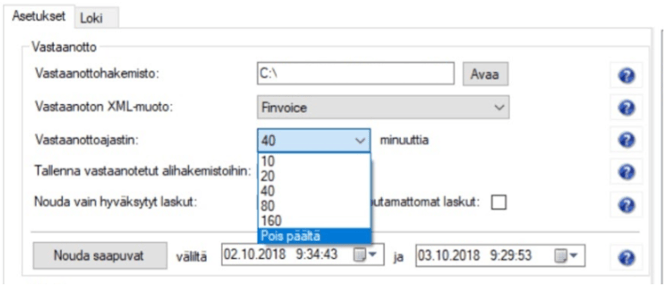
Tarkista tarvittaessa Loki-välilehdeltä, ettei lokissa enää ole merkintöjä ostolaskujen noudosta. Etsi erityisesti merkintöjä "Tarkistetaan, onko yritykselle xxx uusia laskuja" ja "Noudetaan laskua xxx lähettäjältä xxx...". Näiden poissaolo tarkoittaa, että vastaanottoajastin on kytketty pois päältä.
Asennuksen poisto
Mikäli Connector ei jää enää käyttöön, poista Maventa Connector -ohjelmisto kaikilta niiltä tietokoneilta ja palvelimilta, joihin se on asennettuna.
Huomioitavaa palvelun jatkuvuudesta:
Connector-ohjelmiston poistaminen tai käytön lopettaminen ei katkaise tai sulje Maventa-tiliä. Maventa-tili pysyy aktiivisena, ja laskujen vastaanotto tiliympäristöön jatkuu normaalisti.
-
Jos haluat sulkea pelkän laskujen vastaanoton, muuta asetuksia Maventa-portaalissa: Asetukset -> Yrityksen asetukset -> Laskujen vastaanotto.
-
Jos haluat irtisanoa koko Maventa-palvelun, toimita vapaamuotoinen, kirjallinen irtisanomisilmoitus Maventan asiakaspalveluun. Ilmoituksen tekijän tulee olla yrityksen nimenkirjoitusoikeudellinen henkilö tai Maventa-tilin pääkäyttäjä.
Avainsanat: Connector, Maventa, irtisanominen, lopetus, asetukset, vastaanottoajastin.